イラレの便利なアピアランスまとめ Illustrator 旧ver でもok
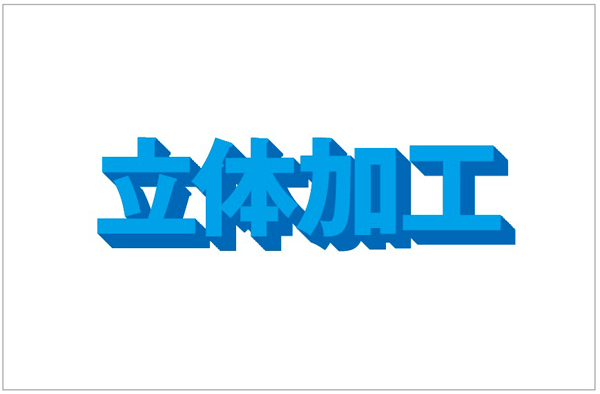
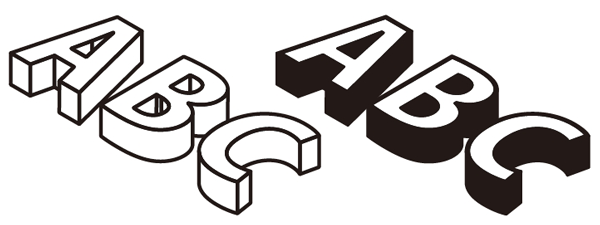
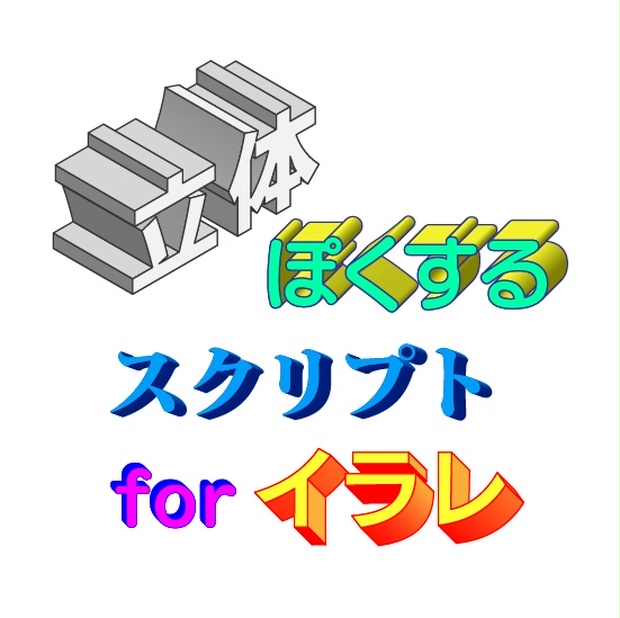
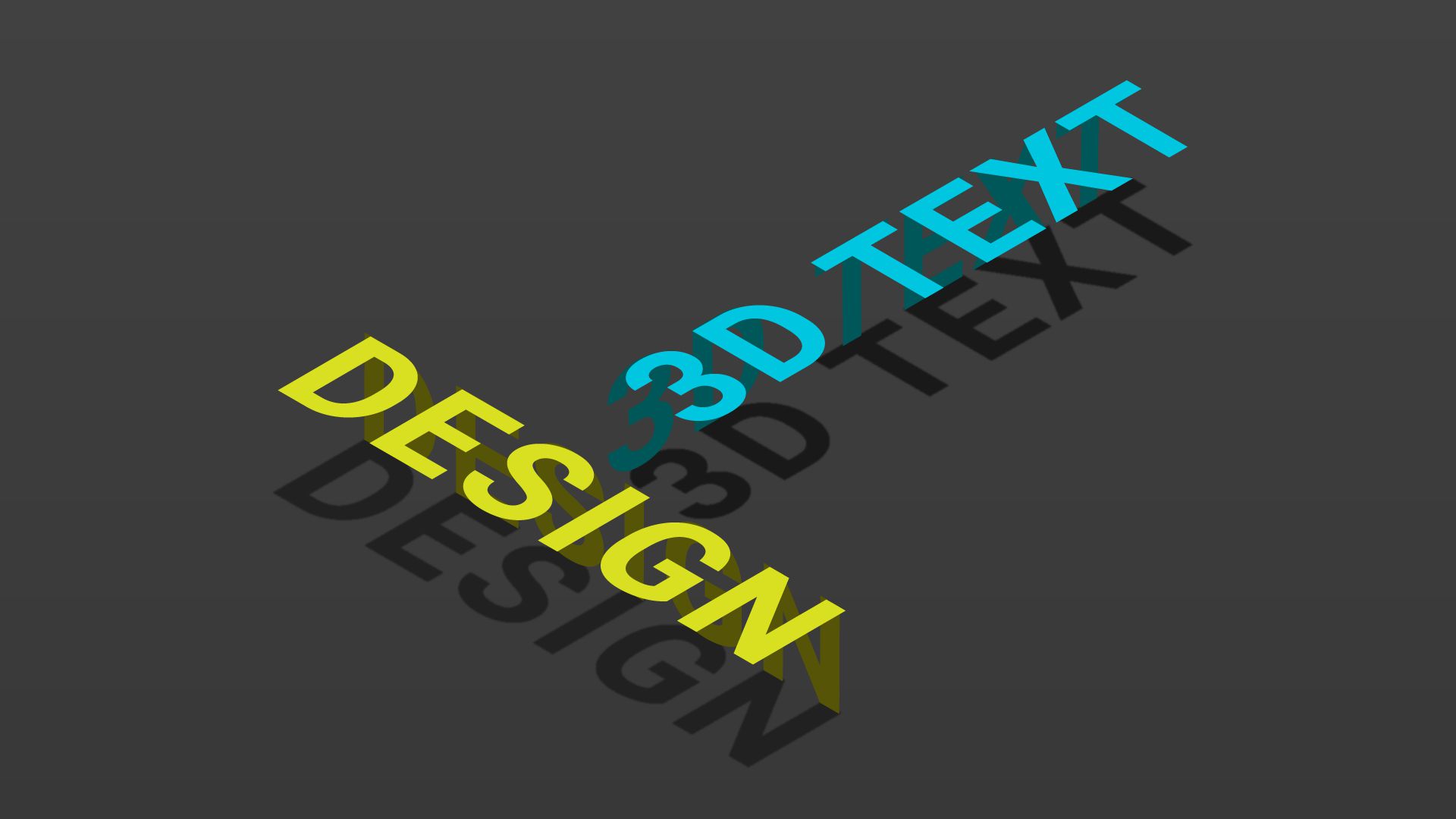
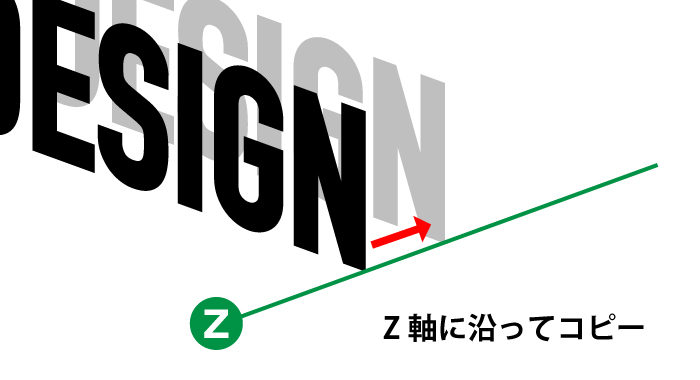
Adobe Illustratorで テキストを立体的に加工 するチュートリアルをお届けしております。 フラットデザインは小さな画面でも見やすく。アイコンを中心にスマホ向け・ソーシャルメディア向けのデザインで大人気。 そんなフラットデザインに命を吹き込む手法が立体加工です。 元のサイズを基準にして、文字の縦と横の比率を設定することができます。 比率が設定されていない文字の縦横比は 100 %です。 フォントファミリーによっては、標準の文字スタイルより横幅の広い幅広フォントが含まれているものもあります。 拡大や
イラストレーター 文字 斜めにする
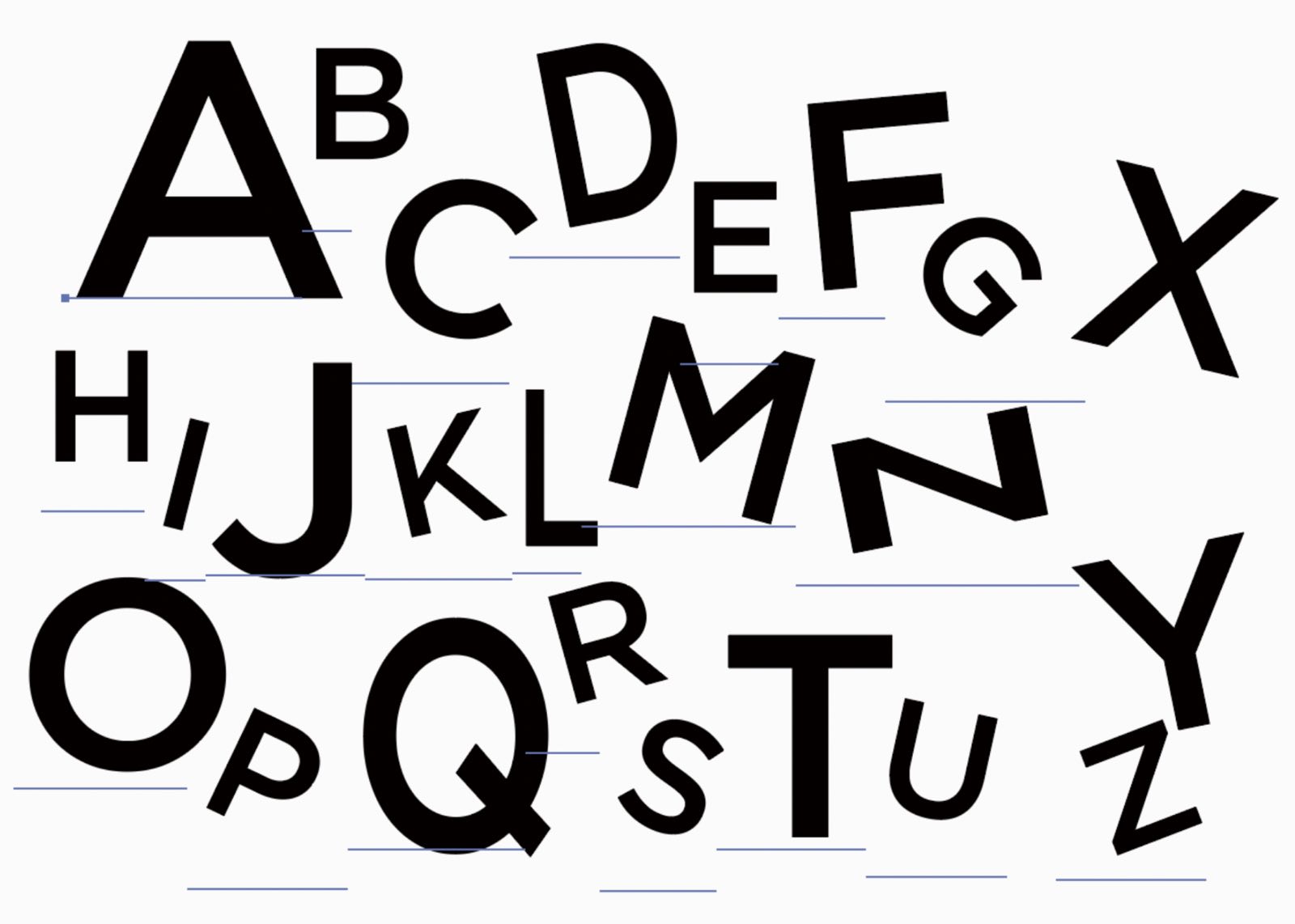
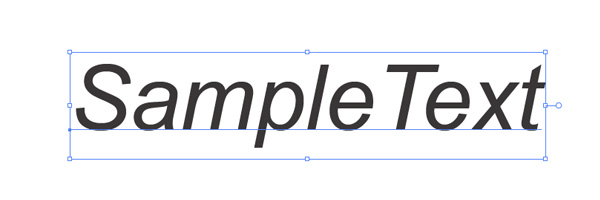
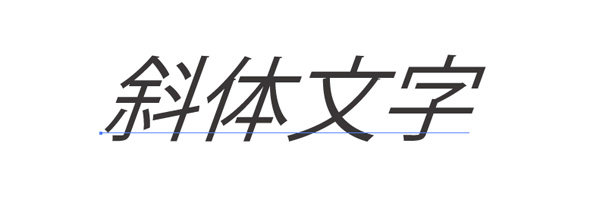
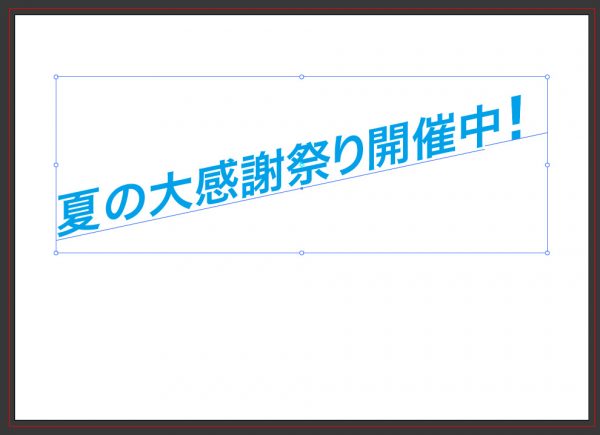
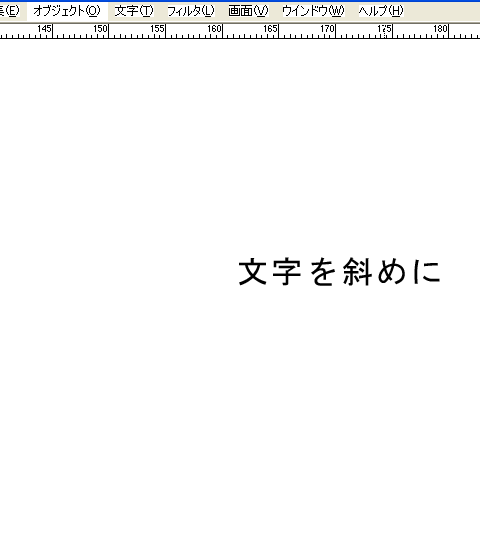
イラストレーター 文字 斜めにする- イラストレーターで文字をすこし斜めにして表現したい時とかに使えるメモ 使ってるイラストレーターはもうすっかりみることもなくなった(のかもしれない)イラレ8ですが何かの役に立てれば! 文字をかきます オブジェクトの変形からシアーを選択 斜めの線を引いたけれど少し短かった目分量ではなく正確にそのままの角度で延長したい、というときの方法。一番簡単なのは以下の方法です。 1パスを選択 2shiftキーを押しながら自由変形ツールで上下左右どれかの角を拡大 ↑こういう図形も角度を保持したま
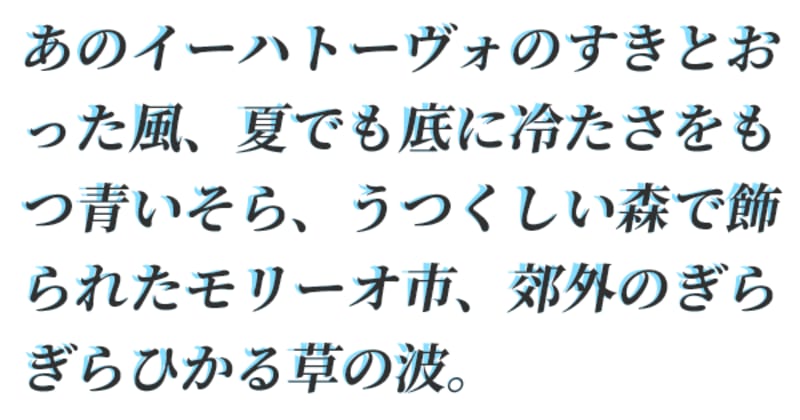
斜体 文字 の意味 解説 フォント デザイン 編集 製版工程 Dtp 印刷用語集
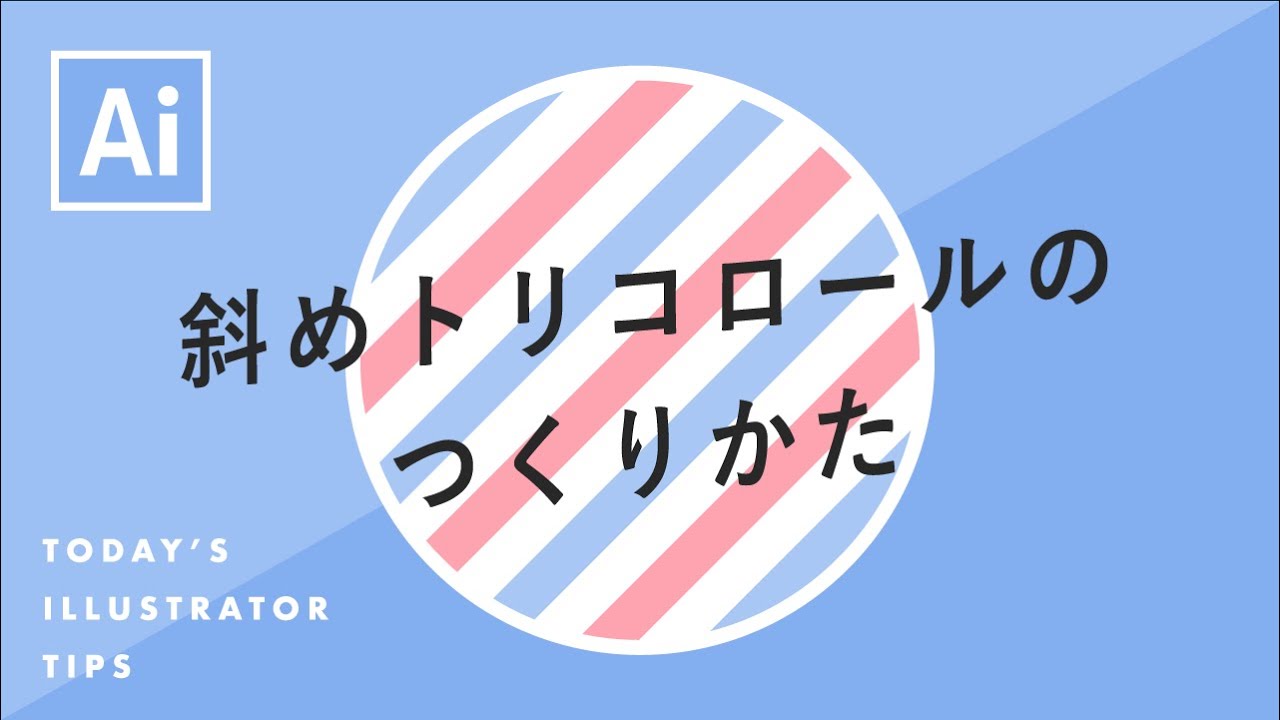
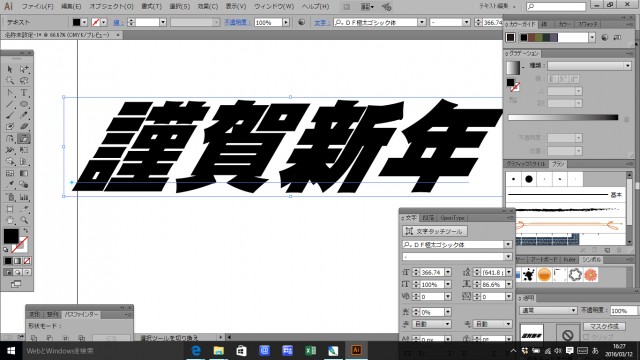
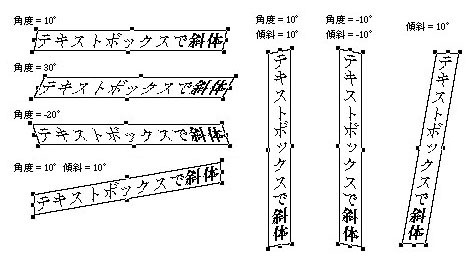
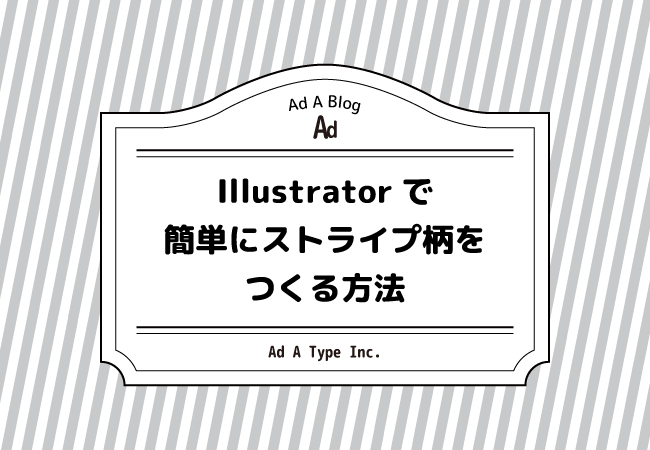
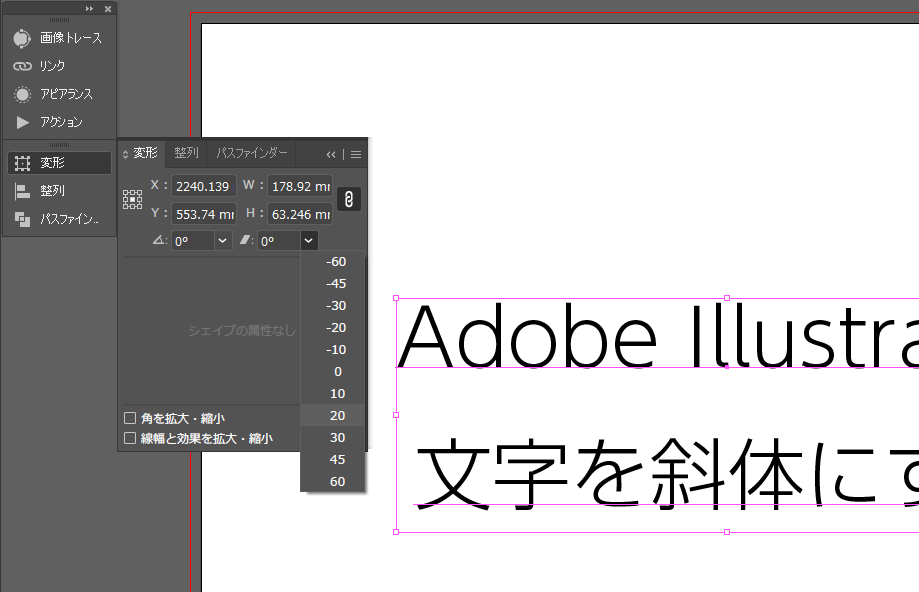
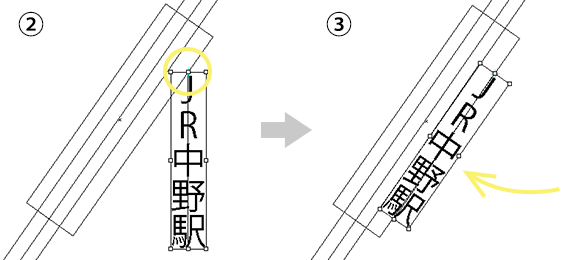
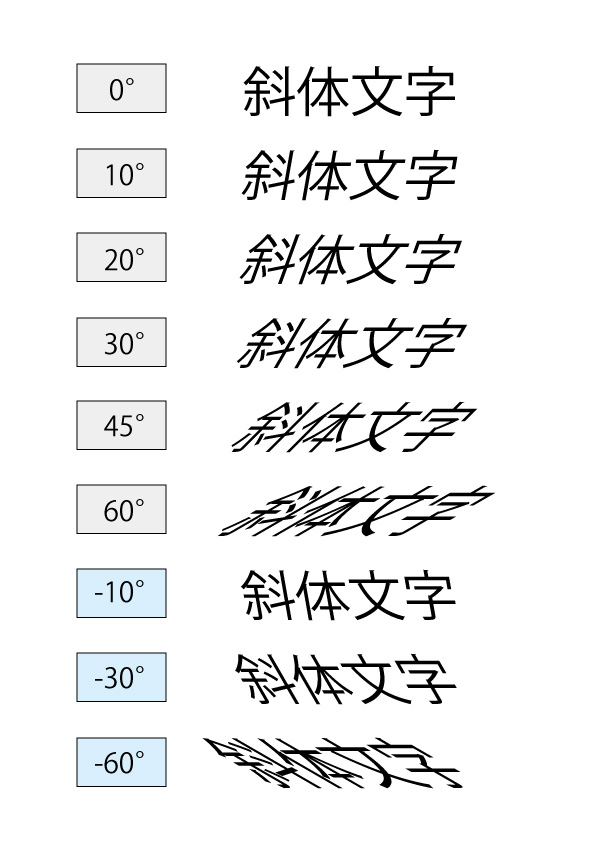
イラストレーター 文字 斜めにする イラストレーター 文字 斜めにする イラストレーターで「文字を斜めにしたい」とき、 ・文字自体を斜めにする(斜体にする) ・文字列全体を斜めにする 以上のふたつの場合があると思います。 これらはどちらも こんにちは。三善屋の山内です。 今回はAdobe Illustratorで「しましま(ストライプ)模様の背景」を作っていきましょう。 ポップや可愛らしいデザインに向いているので、覚えておいて損はない! 印刷時の注意点にもふれていきたいと思います。 目次 しましま(ストライプ)模様の作 イラストレーター 斜めストライプ 作り方 まず「紅白」の斜めストライプを作ってみます。これをスウォッチに登録して、45度回転させて斜めストライプにします。 紅白のストライプは、長方形をコピーで複製して作ります。
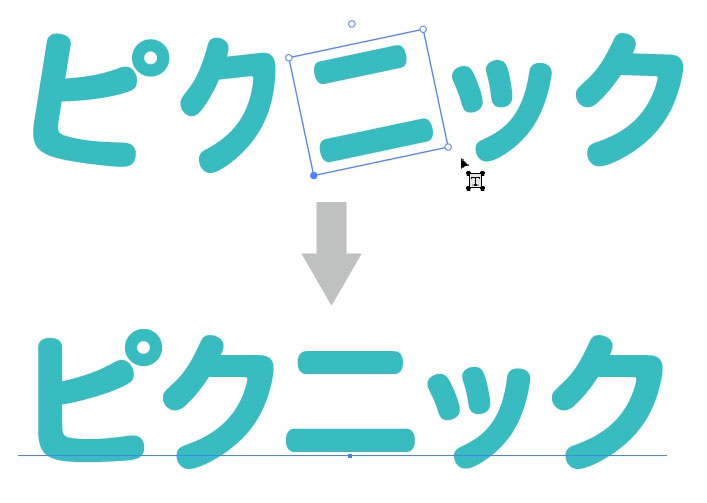
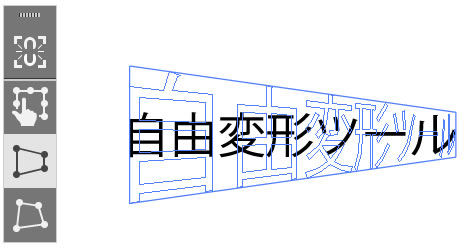
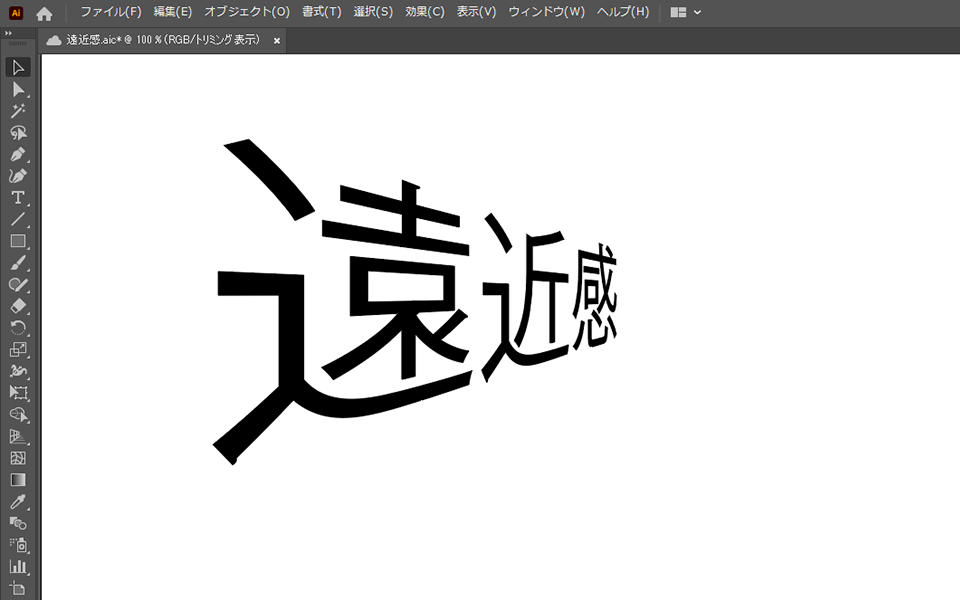
イラストレーターには変形の機能がいくつかあります。 イラレの「文字タッチツール」で自由に文字を変形する イラストレーターの「文字タッチツール」を使うと文字をアウトライン化しなくても、一文字ごとに文字の拡大縮小や角度の変更、移動を 自由変形ツールだと、このようにドラッグ&ドロップするだけで、平行四辺形の形状に自由変形できます。 ③遠近変形 このようにドラック&ドロップすることで、2頂点が狭まっていく表現ができます。 このように台形をつくることにも使えます。 2 適当に水平な線を引き,それを左下基準で30度回転コピーする 3 複製した方の斜めの線をコピーし,クリップボードに収める 後でペーストして使います。 4 斜めの線の右側の点から,水平の線より下にくるように適当に線を引く
イラストレーター 文字 斜めにするのギャラリー
各画像をクリックすると、ダウンロードまたは拡大表示できます
 |  |  |
 |  |  |
 |  |  |
「イラストレーター 文字 斜めにする」の画像ギャラリー、詳細は各画像をクリックしてください。
 |  |  |
 |  |  |
 |  |  |
「イラストレーター 文字 斜めにする」の画像ギャラリー、詳細は各画像をクリックしてください。
 |  |  |
 |  |  |
 |  |  |
「イラストレーター 文字 斜めにする」の画像ギャラリー、詳細は各画像をクリックしてください。
 |  |  |
 |  |  |
 |  |  |
「イラストレーター 文字 斜めにする」の画像ギャラリー、詳細は各画像をクリックしてください。
 |  |  |
 |  |  |
 |  |  |
「イラストレーター 文字 斜めにする」の画像ギャラリー、詳細は各画像をクリックしてください。
 |  | |
 |  | |
 |  |  |
「イラストレーター 文字 斜めにする」の画像ギャラリー、詳細は各画像をクリックしてください。
 |  |  |
 |  | |
 |  | |
「イラストレーター 文字 斜めにする」の画像ギャラリー、詳細は各画像をクリックしてください。
 | |  |
 |  |  |
 |  |  |
「イラストレーター 文字 斜めにする」の画像ギャラリー、詳細は各画像をクリックしてください。
 |  |  |
 |  |  |
 |  | |
「イラストレーター 文字 斜めにする」の画像ギャラリー、詳細は各画像をクリックしてください。
 |  |  |
 |  |  |
 |  |  |
「イラストレーター 文字 斜めにする」の画像ギャラリー、詳細は各画像をクリックしてください。
 |  |  |
 |  |  |
 |  |  |
「イラストレーター 文字 斜めにする」の画像ギャラリー、詳細は各画像をクリックしてください。
 |  |  |
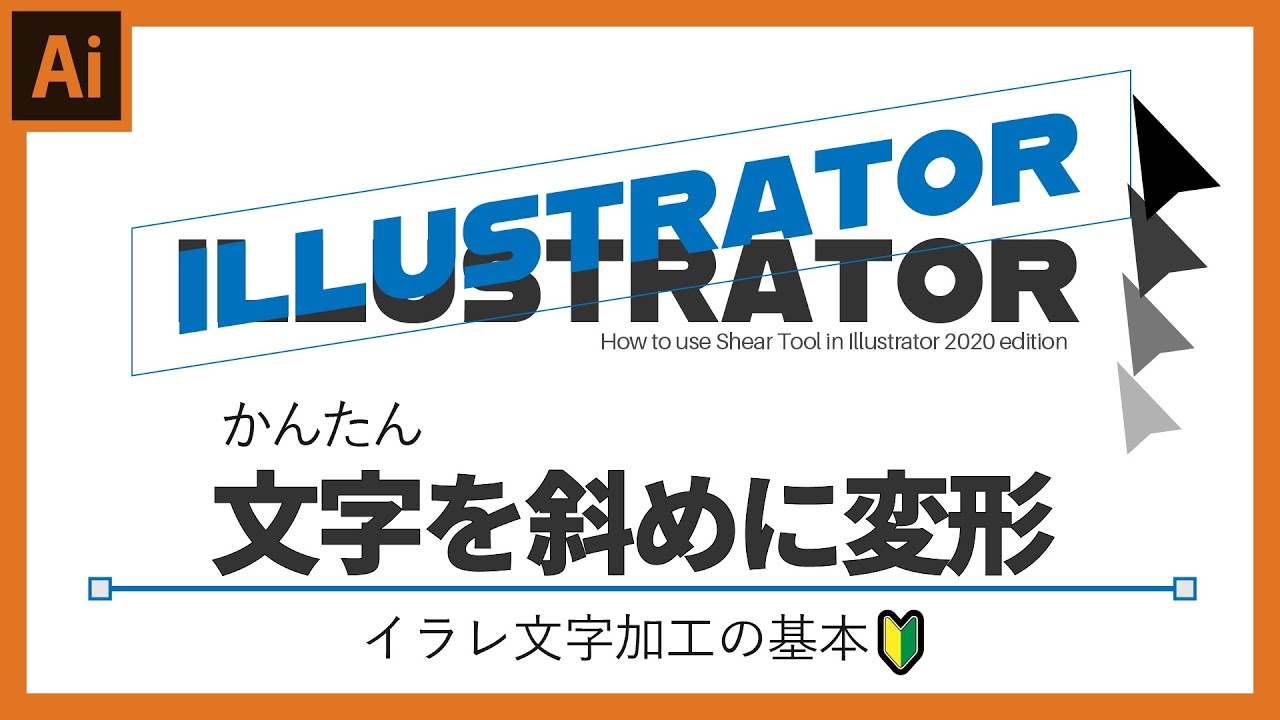 |  |
適当に斜めにするときはこちらの方法を! 角度を決めて回転さすと時はオブジェクト変形回転で角度を入れる。。 次は文字を斜体にします。 リフレクトツールのところにあるシアーツールを使います これも文字を選択してから、シアーツール Adobe Illustratorを使っていて、テキストを整列するときに「中央に揃わない」ということがありませんか? こんな感じで、枠の中央にテキストを揃えたい。 フォントによってはこのように、普通に整列しただけでは文字が上下の中心より上にずれてしまいます。
Incoming Term: イラストレーター 文字 斜めにする,


0 件のコメント:
コメントを投稿